이 글은 어도비 애크로뱃으로 PDF 여러 개를 하나로 합치는 '파일 결합' 방법과, 합친 문서를 AI 워크스페이스인 PDF 스페이스로 활용해 요약·질의응답·오디오 개요·공유까지 하는 방법을 단계별로 정리했습니다.
PDF는 가독성, 출력 정확성, 웹브라우저에서도 볼 수 있는 편의성, 가공 편의성, 기록성 등 뛰어난 장점이 많아서 관공서, 학교, 회사에서 점점 많이 사용하고 있습니다. 얼마나 많이 사용하는지 워드, PPT, 엑셀 파일도 PDF로 변환해서 저장 공유하고 있습니다.
이렇게 사용하는 곳이 늘다 보니 PDF 문서를 합치고 나누고 편집하는 기능을 요구하는 일이 많아지고 있습니다. PDF는 읽는 건 웹브라우저에서도 가능하지만 문서를 나누고 합치고 편집하고 이미지를 넣는 편집 활동은 전문 소프트웨어가 필요로 합니다. 그 대표적인 소프트웨어가 PDF를 만든 어도비 애크로뱃입니다.
애크로뱃은 웹 버전과 프로그램 버전이 있는데 웹 버전이 워낙 편리해서 이걸 주로 사용합니다.
PDF 병합 | 온라인 애크로뱃에서 PDF 파일을 하나로 합치기 | Adobe Acrobat
애크로뱃 온라인에서 PDF 병합을 빠르고 쉽게! 여러 개의 PDF 파일을 하나로 결합해보세요. Adobe Acrobat에서 손쉽게 할 수 있습니다.
www.adobe.com
위 링크를 누르면 애크로뱃 PDF 합치기를 이용해 볼 수 있습니다.
애크로뱃에서 PDF 문서 합치기
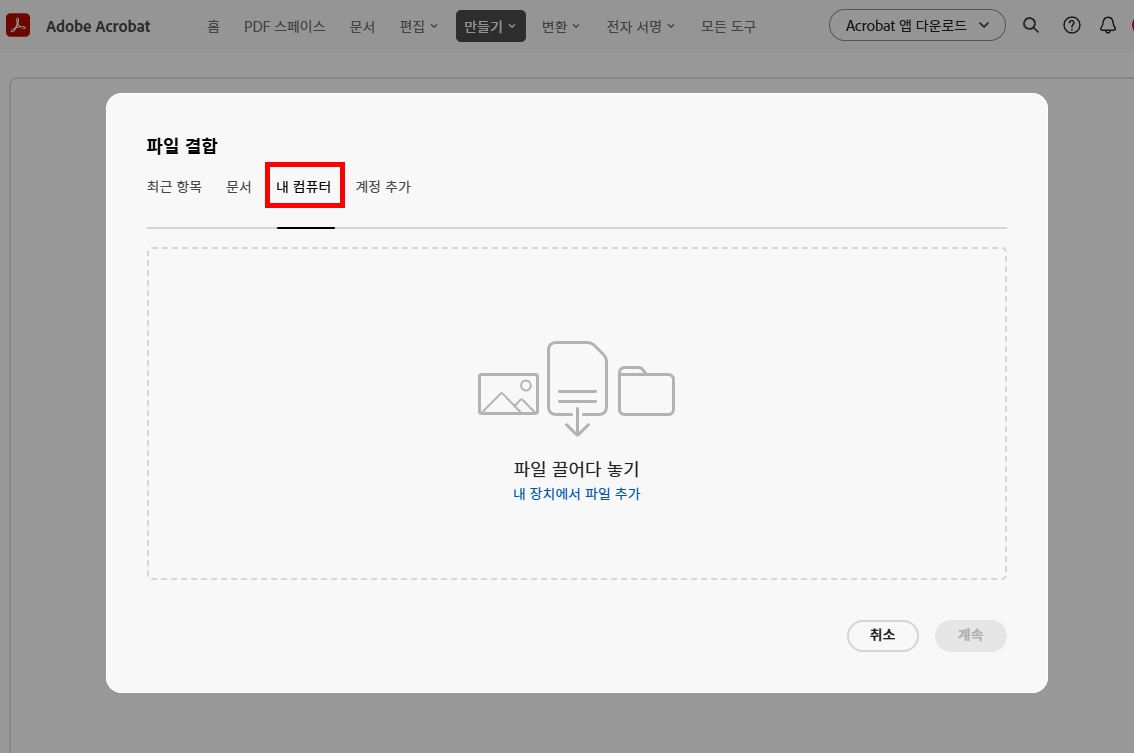
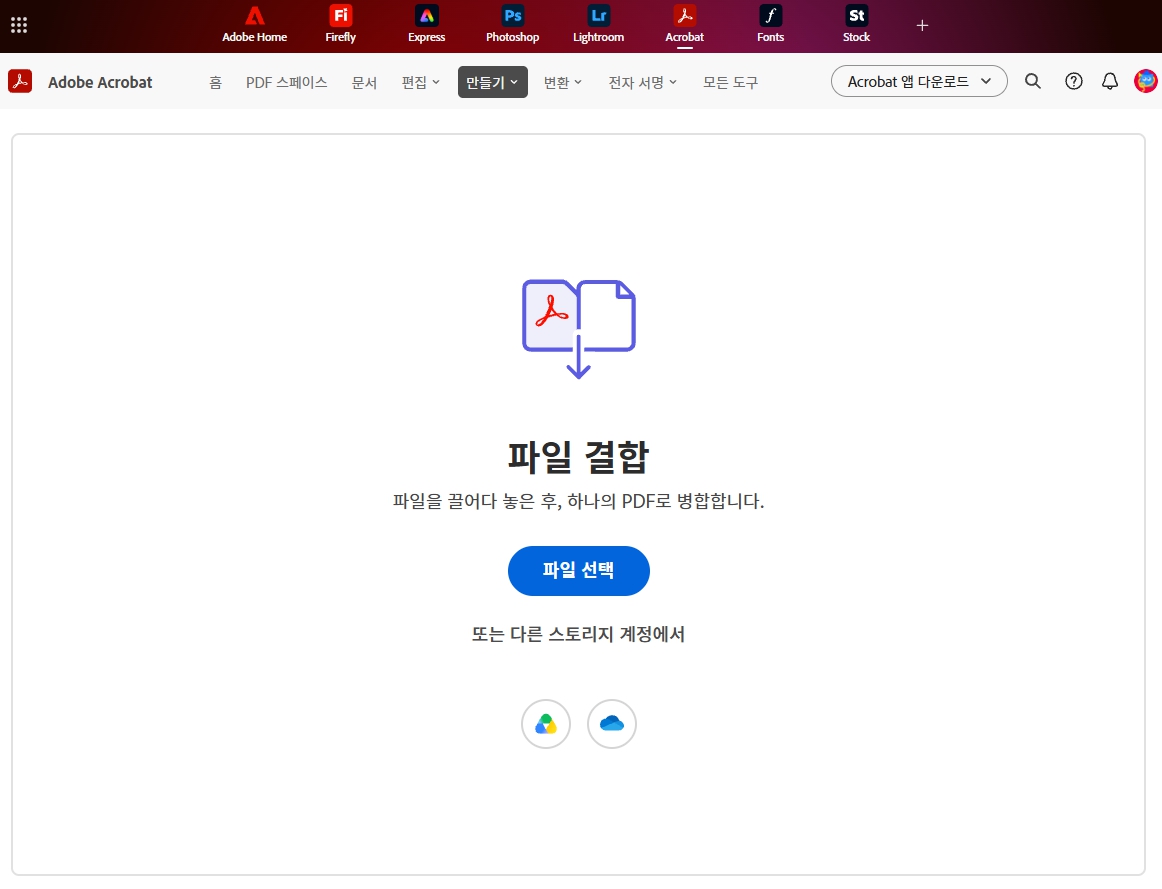
애크로뱃에서 PDF 합치기는 웹 버전(온라인)과 PC 프로그램 버전 제한이 다릅니다. 웹 버전의 PDF 병합에서는 최대 100개 파일, 최종 1,500페이지, 그리고 각 파일은 최대 500페이지까지 병합할 수 있습니다.
다만 PC 버전은 공식적인 용량 페이지 제한은 없습니다. 이게 웹은 클라우드 기반이라서 제한이 있지만 PC는 PC 성능에 따라서 다르기에 표시하지 않고 있네요. 만약 PDF 문서가 100개 이상 최종 통합 페이지가 1,500페이지가 넘어가면 PC에 애크로뱃을 설치하고 시도해 보세요.
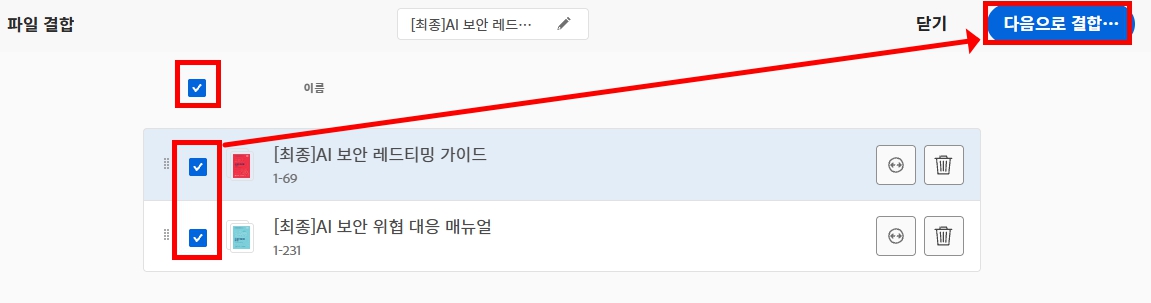
AI 보안 관련 PDF 문서 2개를 합쳐봤습니다. 요즘 AI를 이용한 해킹 시도로 금융권이 발칵 뒤집어졌죠. 이미 AI를 이용한 해킹 시도가 있어서 보안나라에서는 긴급 문서를 2개 올렸습니다. 가이드와 매뉴얼입니다.
각각 69페이지 231페이지 분량의 문서입니다. 이 둘을 하나로 합쳐봤습니다. 파일을 선택한 후에 오른쪽 상단 다음으로 결합을 누르면 합쳐집니다.
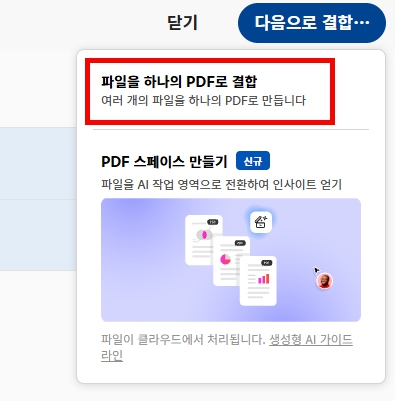
다음으로 결합을 누르면 하단에 PDF 스페이스 만들기도 있는데 이건 다음 단락에서 소개하겠습니다.
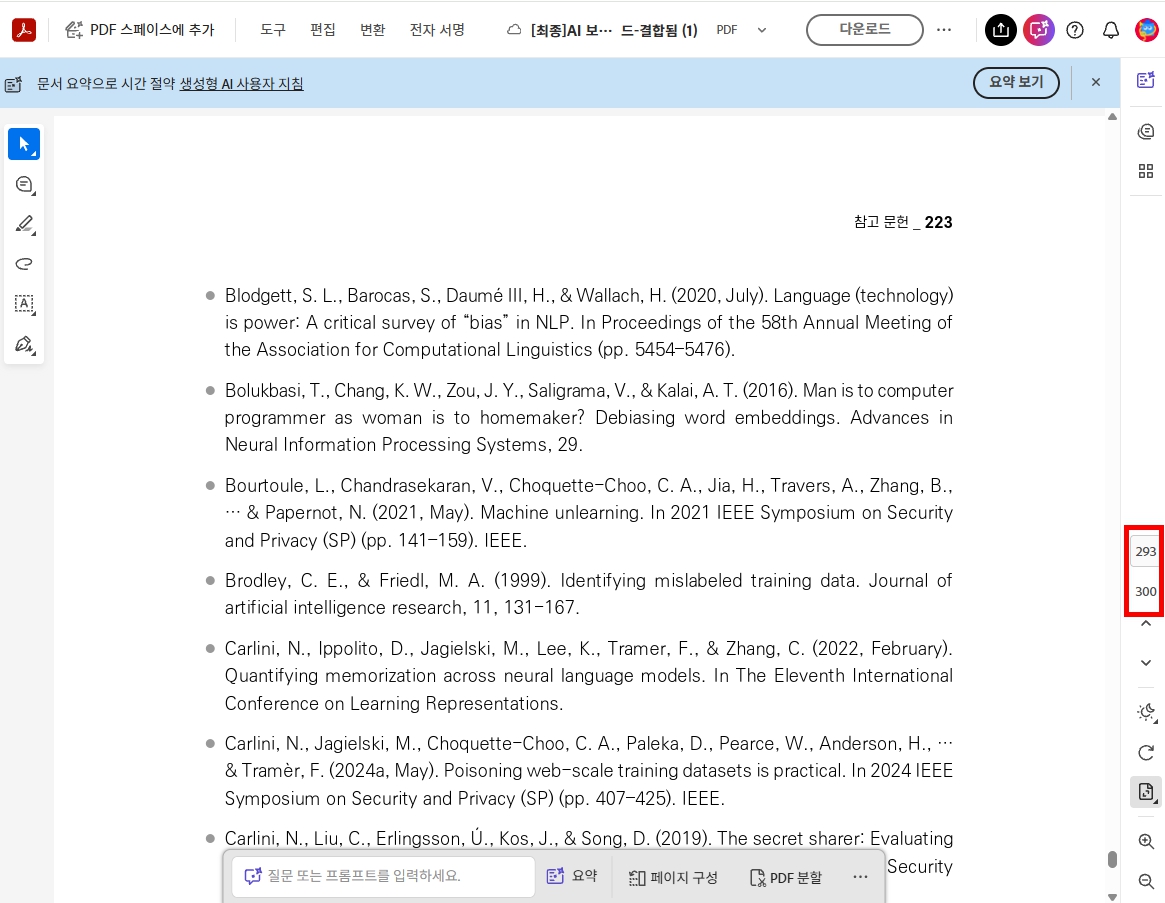
69페이지 231페이지를 합쳤더니 300페이지 문서가 되었네요. 금방 합쳐집니다.
합친 PDF를 요약 정리 인사이트 제공하는 문서 특화 AI PDF 스페이스
합친 문서를 일일이 다 읽어보려면 많은 시간이 걸립니다. 300페이지 문서는 하루 종일 걸리죠. 시간은 없고 내게 필요한 내용만 알고 싶거나 내용을 요약해 주면 얼마나 좋을까요. 그런데 그 일이 가능해졌습니다. 바로 애크로뱃이 PDF 스페이스라는 AI 기능이 들어가면서 AI를 이용할 수 있습니다.
PDF 스페이스(PDF Spaces)는 Adobe Acrobat의 AI 기반 작업 공간으로, 여러 문서를 한곳에 모아 AI로 검색·요약·질의응답할 수 있는 '대화형 지식 허브'입니다. 2025년 발표된 Acrobat Studio의 핵심 기능으로, 파일·맥락·오디오 개요·AI 어시스턴트를 하나의 공간에 모읍니다. 즉, "합쳐진 PDF를 저장만 하는 것"에서 끝내지 않고, 그 문서 컬렉션을 AI와 대화하며 활용하는 워크스페이스가 되는 셈입니다.
애크로뱃 AI 어시스턴트도 있는데 PDF 스페이스와 뭐가 다른지 궁금해 하는 분들도 많더라고요. 정리하면
PDF 스페이스 vs AI 어시스턴트 차이
| 항목 | AI 어시스턴트 (Acrobat AI Assistant) | PDF 스페이스 (PDF Spaces) |
| 정체 | 문서와 대화하는 AI 기능(챗봇 도구) | AI 어시스턴트를 품고 있는 AI 작업 공간 |
| 단위 | 열려 있는 문서(또는 선택한 문서들) 기준 | 주제·프로젝트별로 묶은 파일 컬렉션 기준 (스페이스당 최대 100개) |
| 주요 기능 | 문서 요약, 질의응답, 인용 출처 표시, 후속 질문 제안, 콘텐츠 초안 작성 | 파일 정리 + AI 질의응답 + 메모 + 오디오 개요 + 안내형 공유 + 참여 추적 |
| 지속성 | 대화는 일회성 흐름 | 스페이스 자체가 저장되어 팀원과 지속적 협업·재방문 가능 |
| 공유 | 기본적으로 내 개인 작업 | 스페이스 전체를 권한 3단계(비공개/조직/공개)로 공유, 로고·개요 페이지·어시스턴트 성격까지 커스터마이징 |
| 접속 환경 | 데스크톱·웹·모바일 | 데스크톱·웹·모바일 공통 |
| 파일 제한 | 개별 문서 중심 | 파일당 100MB·600페이지 |
PDF 스페이스는 AI 워크스페이스로 여러 문서를 이용하고 팀원들과 함께 작업할 수 있습니다.
참고로 PDF 스페이스는 PDF 문서 파일당 100MB 이하 600페이지 이하여야 합니다. 어? 난 700페이지 문서를 PDF 스페이스에서 활용하려고 하는데 어쩐다 하실 수 있는데 그러면 PDF 문서를 350페이지씩 분할해서 업로드하면 됩니다. 여러 문서를 올리는 건 가능하니까요.
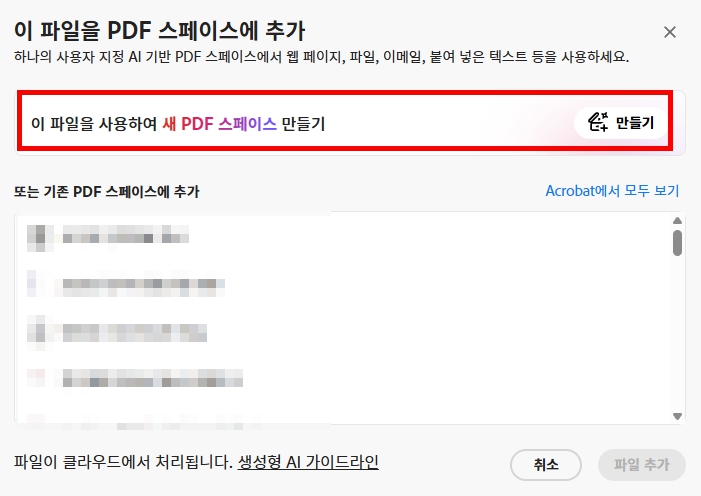
PDF 문서를 합치면 이 파일을 PDF 스페이스에 추가를 눌러서 활용할 수 있습니다.
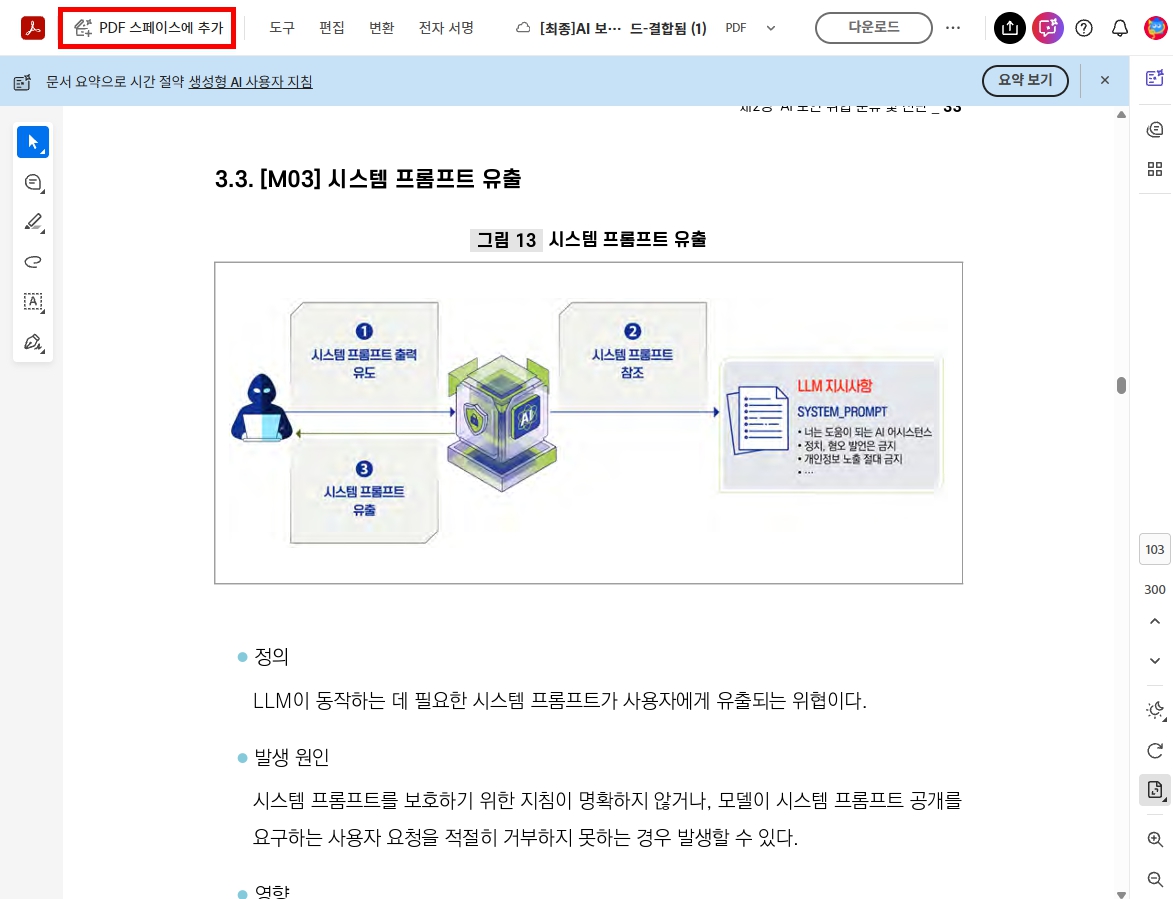
합친 PDF 문서를 열어봐도 상단에 PDF 스페이스에 추가를 눌러도 PDF 스페이스에 추가할 수 있고 애크로뱃 웹 사이트 메인 페이지에서도 쉽게 추가할 수 있습니다.
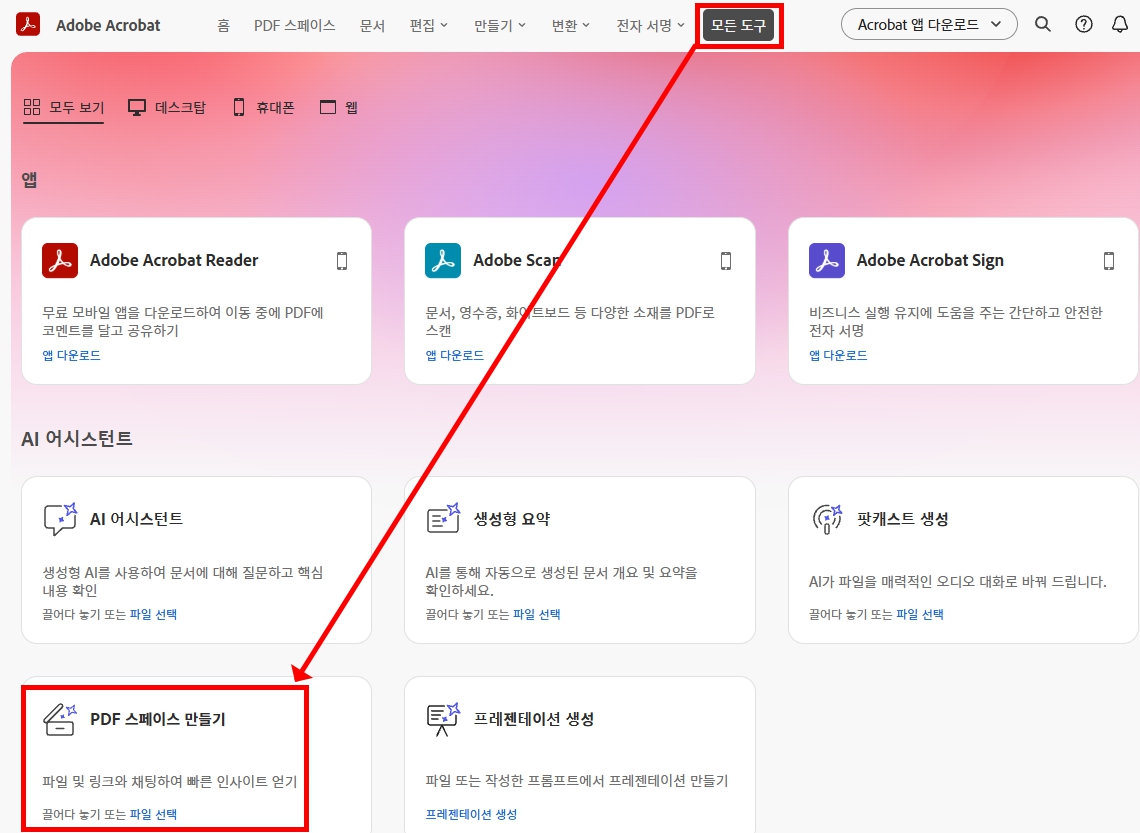
또한 오른쪽 상단 모든 도구를 눌러서 실행할 수도 있습니다.
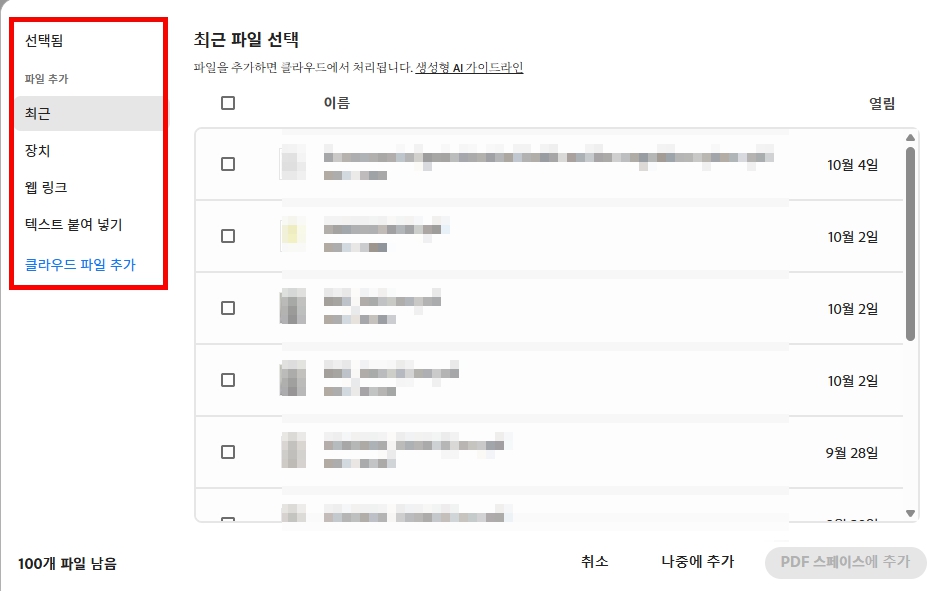
PDF 스페이는 AI 워크스페이스 공간이라서 여러 문서를 한 번에 올려서 AI에게 요약 정리 인사이트를 얻을 수 있습니다. 기존에 업로드했던 파일은 물론 PC에 있는 PDF 문서를 업로드해도 됩니다. 또한 웹 링크도 텍스트도 붙여 넣을 수 있습니다.
하나의 주제로 된 다양한 텍스트 기반의 정보들을 다 때려 넣고 작업할 수 있습니다.
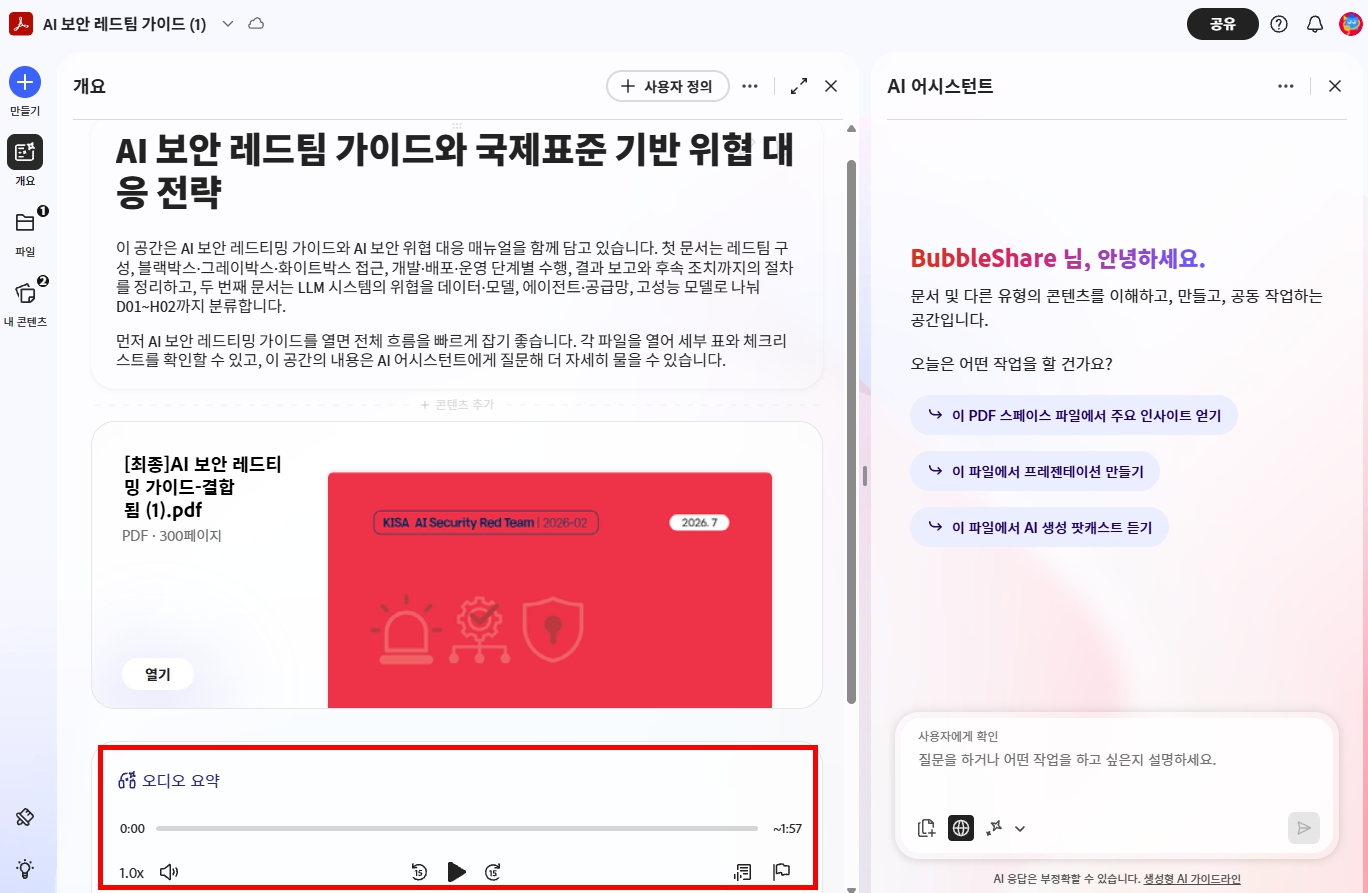
PDF 스페이스에 PDF를 업로드하면 자동 요약과 함께 오디오 요약도 생성합니다. 오디오 팟캐스트로 문서 전체 요약을 음성으로 들을 수 있습니다.
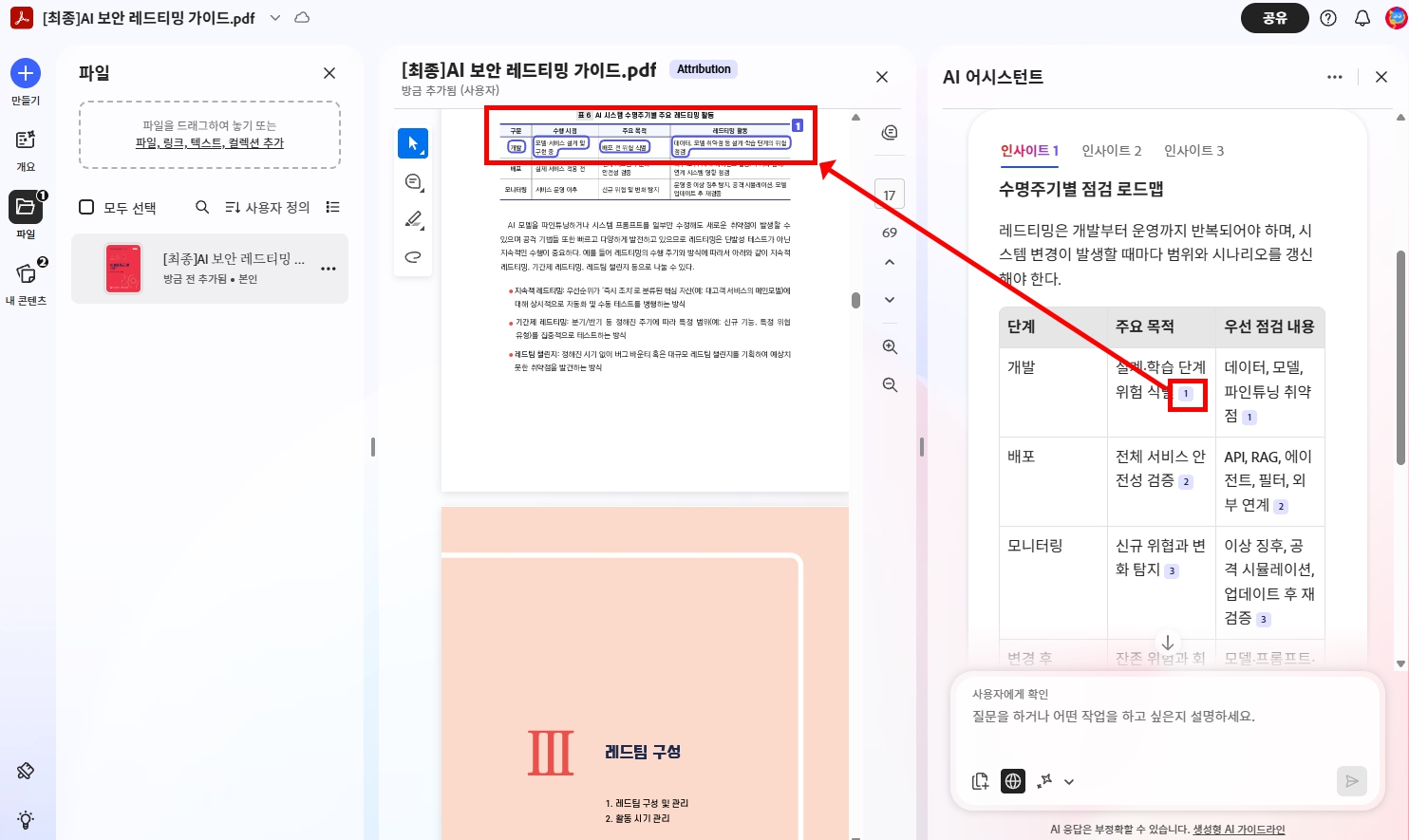
PDF 스페이스는 자동으로 인사이트 3개를 만드는데 각 인사이트에는 숫자로 문서의 어디를 요약했는지 알 수 있습니다. 링크를 통해서 정보를 크로스 체크할 수 있습니다.
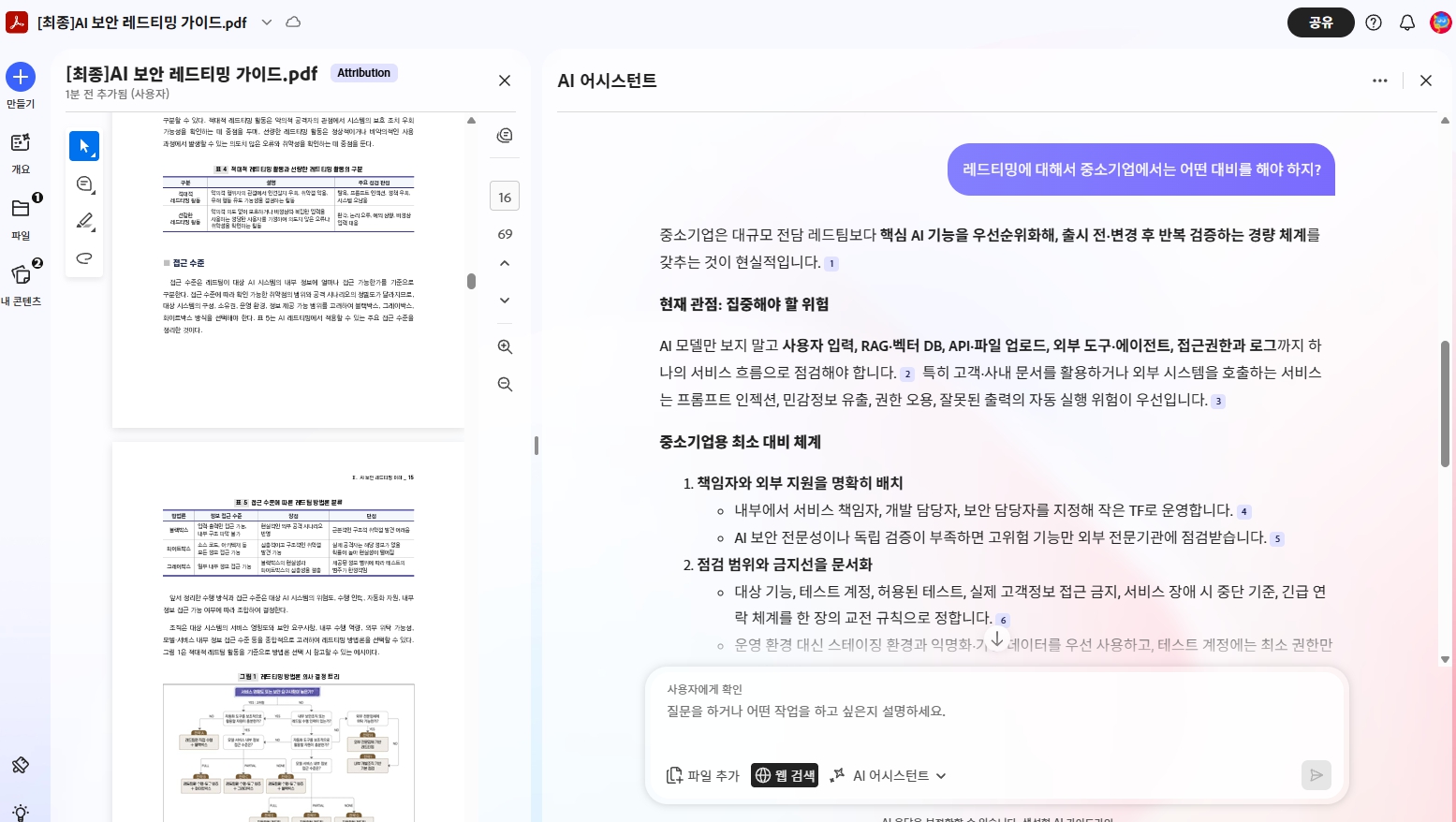
PDF 스페이스는 문서 내용을 AI가 다 습득한 상태에서 여러 질문을 통해서 내가 원하는 인사이트나 내용을 빼낼 수 있습니다. 예를 들어서 AI 보안 레드티밍 가이드 내용 중에 '중소기업'에 관한 내용을 질문했습니다.
이에 중소기업이 AI 보안에 대해서 취해야 하는 행동을 정리해서 보여주네요.
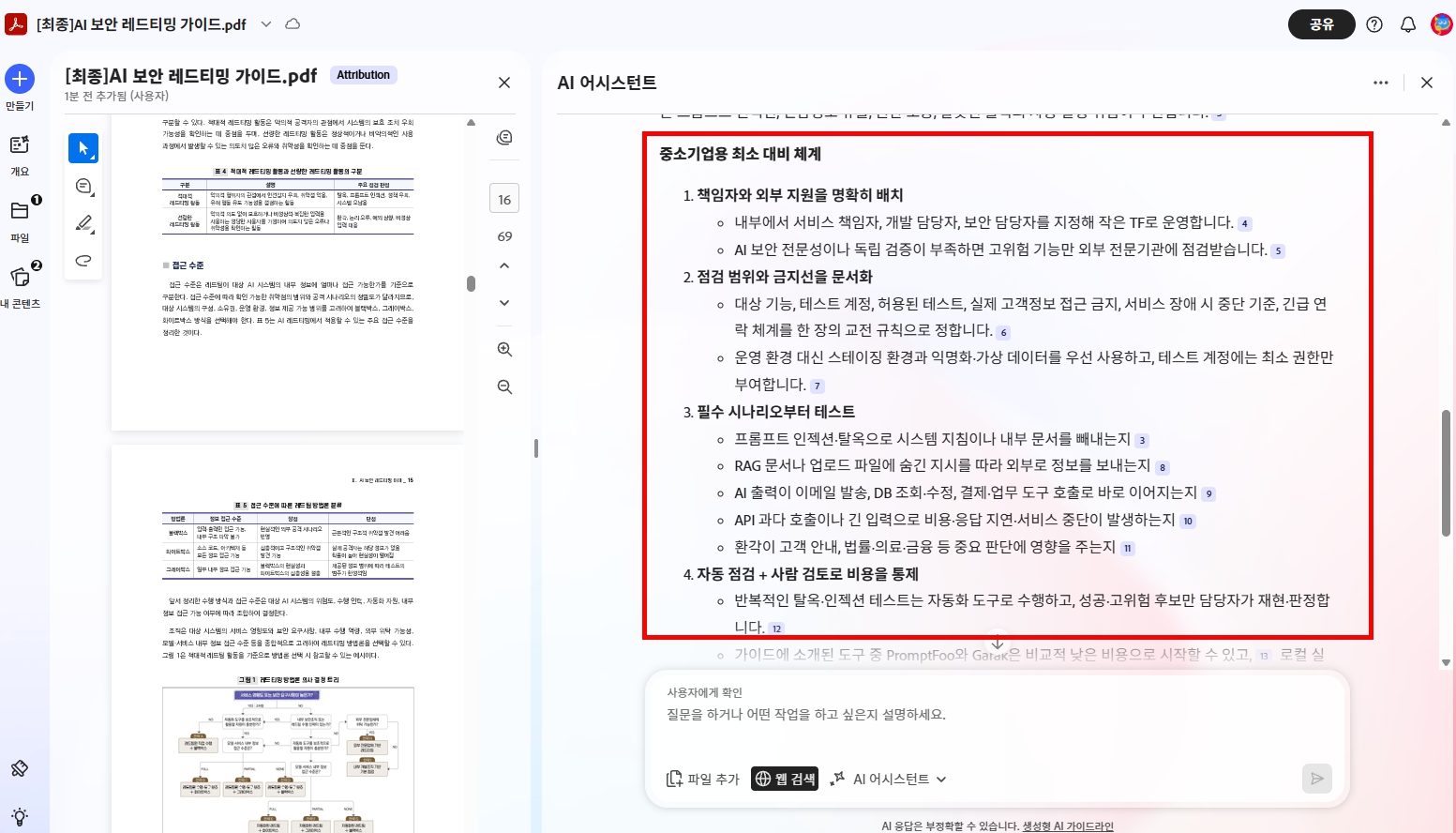
이렇게 다양한 문서에서 내가 원하는 내용, 내가 필요로 하는 내용만 요약 정리 할 수 있는 것이 PDF 스페이스입니다. 여기에 PPT 문서까지 제작해 줍니다.
사람이 일일이 읽고 분석해야 하는 문서 작업을 PDF 스페이스에서는 딸깍 한 번에 해주는 시간 절약 서비스입니다.
Acrobat의 PDF 스페이스: AI 작업 영역 탐색
Acrobat의 재미있고 주목할 만한 AI 기반 PDF 스페이스를 탐험해 보세요. AI 작업 영역에 대해 알아보고 PDF 스페이스를 무료로 체험할 수 있습니다.
www.adobe.com
위 링크를 누르면 애크로뱃 PDF 스페이스를 자세히 알아 볼 수 있습니다.
자주 묻는 질문 (FAQ)
Q. PDF 스페이스는 무료인가요?
아니요. Acrobat Studio 또는 AI 기능이 포함된 플랜, 혹은 AI 어시스턴트 추가 기능 구매자만 사용할 수 있습니다. 팀 플랜은 14일 무료 체험이 있습니다.
Q. PDF 스페이스에 파일을 몇 개까지 넣을 수 있나요?
단일 공간에 최대 100개 파일까지 보관·정리할 수 있습니다.
Q. 합친 PDF 하나만 스페이스에 넣어도 되나요?
됩니다. 다만 스페이스의 진짜 강점은 여러 문서를 한 공간에 모아 문서 간 비교·통합 인사이트를 얻는 것이므로, 관련 문서 세트를 함께 넣는 것을 추천합니다.
Q. 내 문서가 AI 학습에 사용되나요?
아니요. Adobe는 Acrobat 기능을 제공하는 생성형 AI 모델 훈련에 고객 콘텐츠를 사용하지 않는다고 공식 명시하고 있습니다.
Q. 모바일에서도 PDF 스페이스를 쓸 수 있나요?
네. Acrobat Reader 모바일 앱(iOS/Android)과 데스크톱·웹 모두에서 만들고 관리하고 협업할 수 있습니다.
Q. 공개 링크로 공유해도 안전한가요?
공개 링크는 로그인 없이 누구나 접근할 수 있으므로, 민감한 콘텐츠에는 비공개 또는 조직 권한을 사용하세요. 기업용 플랜은 암호화·접근 제어·감사 로그를 제공합니다.


